Canvas Studio
Canvas Studio är verktyget i Canvas för att skapa, dela och arbeta med video
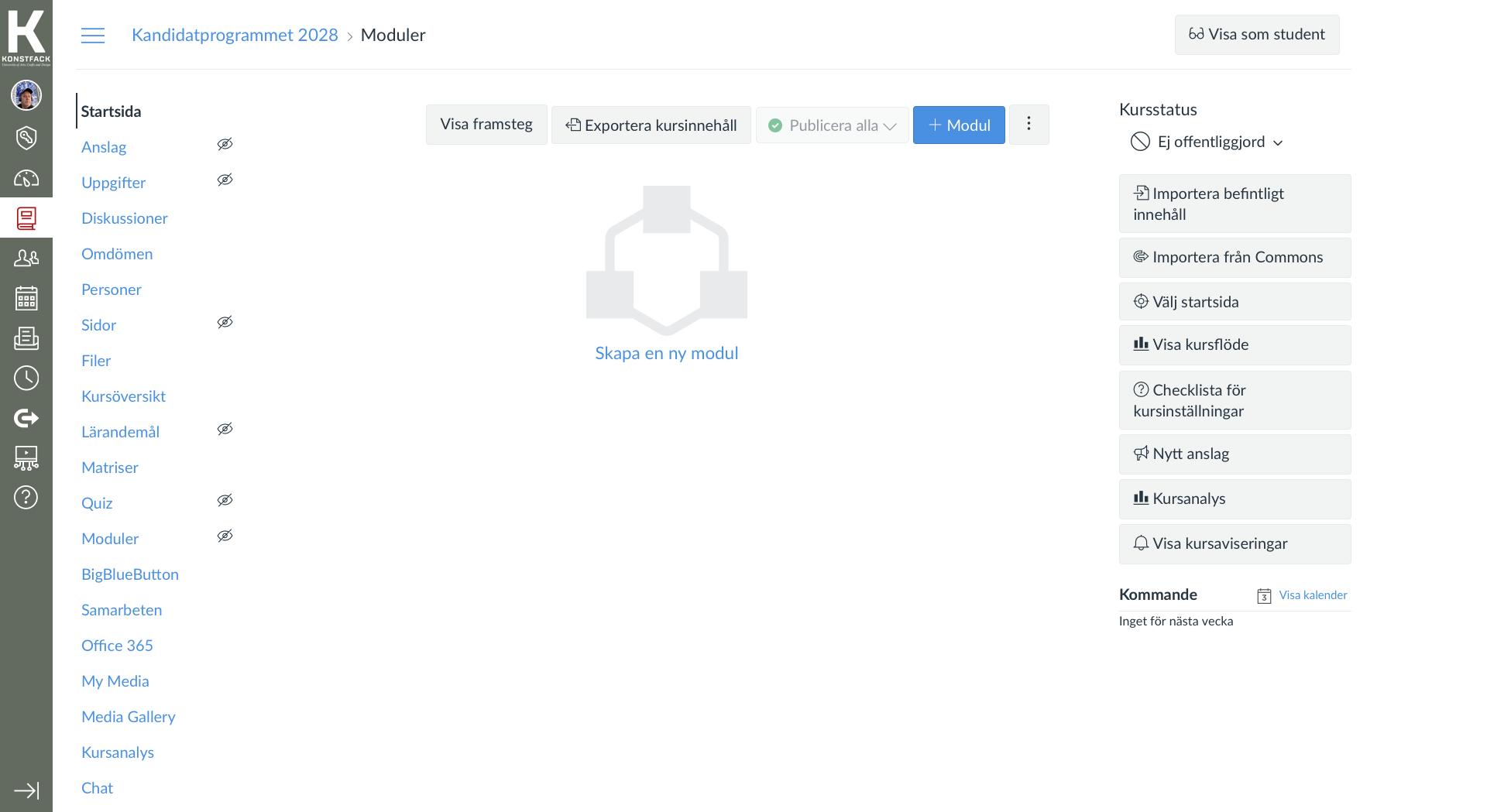
 Verktyget är tillgängligt för lärare, kursadministratörer och studenter via den globala navigeringsmenyn i Canvas. Det ersätter äldre verktyg som Kaltura/Play för videomaterial vid Konstfack. Till vänster om denna text ser ni symbolen för Canvas Studio.
Canvas Studio gör det enkelt för lärare och kursadministratörer att skapa, hantera och dela videomaterial. Verktyget stödjer även lagarna för tillgänglighet och erbjuder automatisk undertextning som kan granskas och redigeras.
Med Canvas Studio kan du:
• ladda upp och spara videor
• spela in video med webbkamera eller skärm
• exportera inspelningar
• dela videor och videosamlingar med kollegor
• skapa videouppgifter för studenter
• bädda in videor i Canvas-kurser
Skapa material i Canvas Studio
Canvas Studio kan nås via logon i den mörkgrå globala navigeringsmenyn, näst längst ned i menyn.
Hur laddar jag upp eller spelar in videor
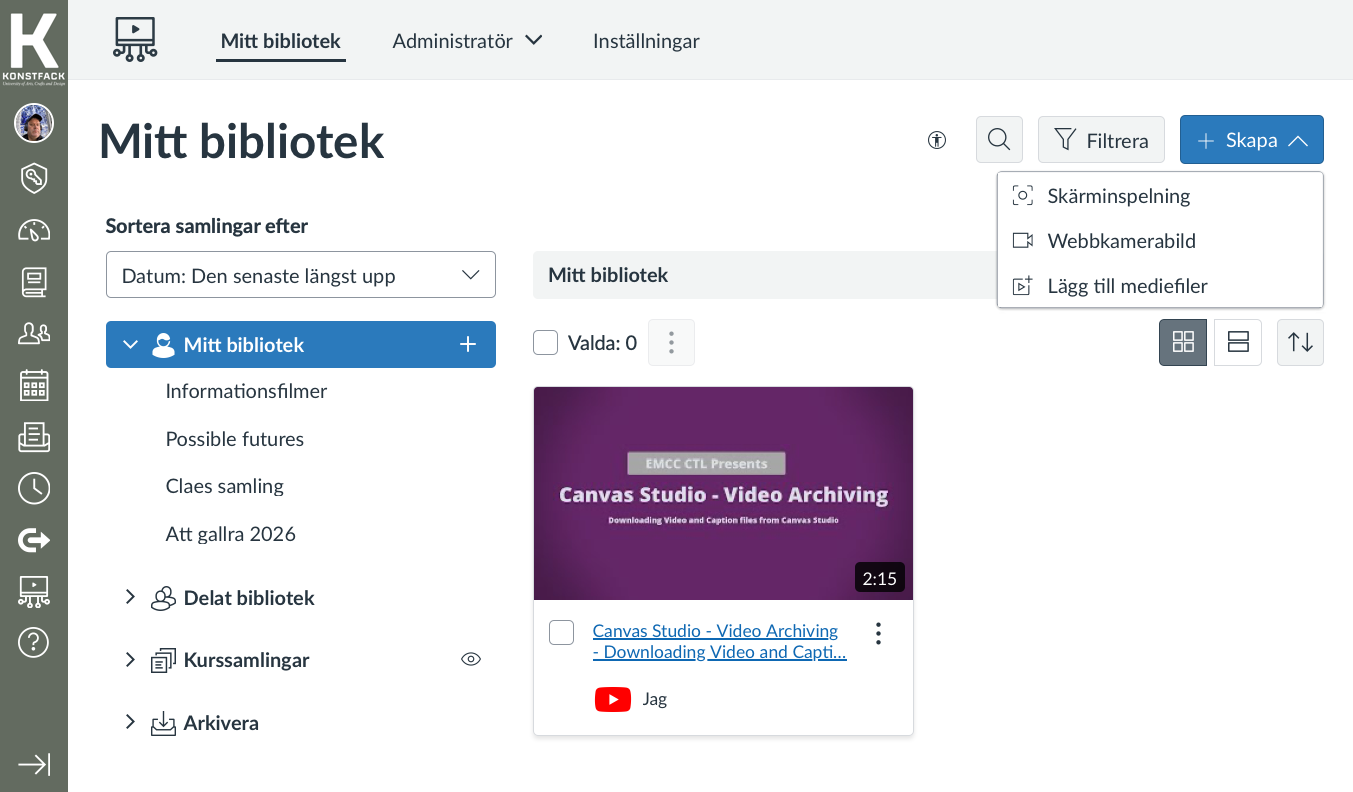
1. Ladda upp befintliga videor
• Lokala filer: Klicka på "Skapa"/"Lägg till media" eller dra och släpp filer (t.ex. MP4, MOV) upp till 10 GB direkt i webbläsaren.
• Externa länkar: Klistra in en länk från YouTube eller Vimeo för att bädda in videon utan att förbruka lagringsutrymme.
2. Spela in direkt i plattformen
Klicka på inspelningsknappen i biblioteket eller textredigeraren för att välja mellan:
• Studio Capture: Webbkamerainspelning direkt i webbläsaren.
• Skärminspelning:
Kräver ett litet tilläggsprogram och låter dig spela in enbart skärmen, enbart webbkameran eller båda samtidigt (bild-i-bild).
Efter uppladdning eller inspelning sparas videon i ditt bibliotek
Vem kan se mina videor?
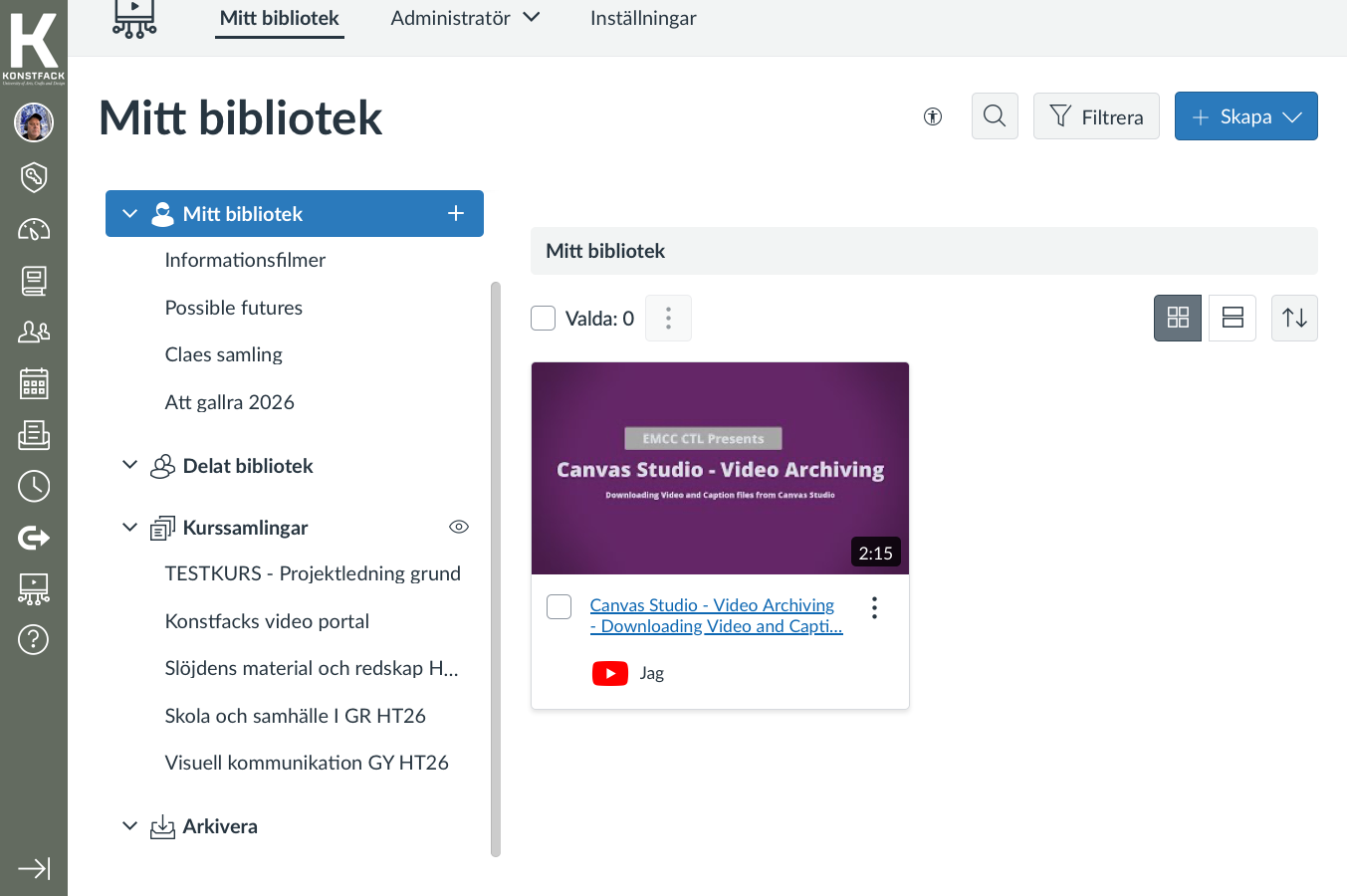
Mitt bibliotek (My Library)
• Vad det är: Ditt personliga bibliotek av uppladdade eller inspelade videor, ljudfiler och media.
• Vem ser det: Endast du (och superadministratörer)
• Vad du kan göra: Här laddar du upp nytt material, spelar in skärmen, eller via webbkameran, skapar undertexter eller egna samlingar för att organisera dina filer.
Delat bibliotek (Shared Library)
• Vad det är: Media eller hela samlingar av media som andra kollegor eller lärare har delat med dig, eller som du har delat med andra.
• Vem ser det: Du och de specifika personer eller grupper som fått behörighet.
• Vad du kan göra: Beroende på behörighet kan du antingen bara visa/kopiera eller redigera/lägga till/ta bort filerna i det delade innehållet. Du kan också kopiera över delat material till ditt egna bibliotek
Kurssamlingar (Course Collections)
• Vad det är: Allt videomaterial som har lagts till, bäddats in eller använts i en specifik Canvas-kurs.
• Vem som ser det: Lärare, assistenter och administratörer som är kopplade till den kursen (studenter ser kurssamlingars översikt på ett annat sätt).
• Vad du kan göra: Här samlas allt material automatiskt när det bäddar in i en kurssida eller diskussion. Observera att media i en kurssamling är knuten till kursen och inte direkt flyttbar till "Mitt bibliotek" utan det måste laddas upp på nytt.
Arkivera
Använd den funktionen för att rensa och organisera ditt videobibliotek i aktuella och gamla videor utan att radera dem permanent
Så bäddar du in videon i en kurs
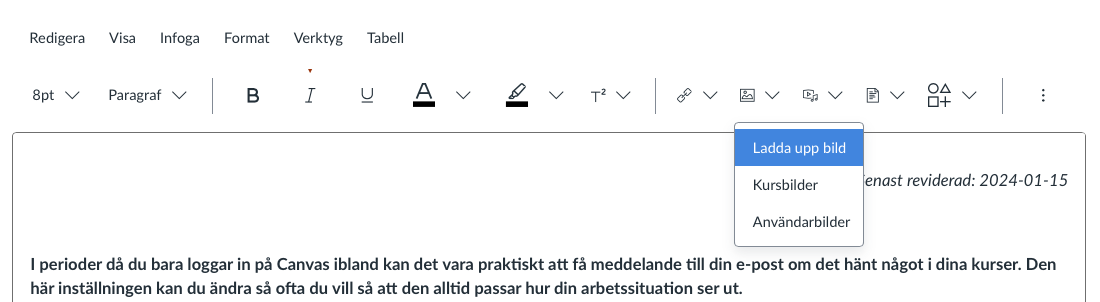
- Öppna den aktuella kursen i Canvas.
- Skapa eller redigera en sida, uppgift, diskussion eller annat innehåll med redigeraren.
- Klicka i menyn på ikonen som ser ut som en playknapp med en not för att bädda in en video.
- Välj en befintlig video eller ladda upp en ny.
- Klicka på Embed Media och välj eventuella visningsalternativ.
- Spara och publicera innehållet.
Videon visas då direkt på den plats den bäddats in på.
Canvas Studio guider
Fullständig guide i Canvas Studio (på svenska)
Fullständig guide i Canvas Studio (på engelska)